google-site-verification=zYRA7DL0phRXo-bk9qS8fCSbYyZJ8IARS_l1CWqNJAU www.sigietzz.co.cc: 2010

info penting yang suka gretongan

Buat temen-temen yang ge ol ni...
gi gag da pulsa???
tpi pengen smsan???

disini ada solusinya wat kalian - kalian yang suka ama produk - produk gretongan alias gratisan..

kalian kunjungi ja site ini n di site ini kalian bisa smsan gratis ke siapa aja, dimana aja, kapan aja,  ke operator mana aja...

namun memang gag bisa di pungkiri lagi karena site ni masih dalam masa pengembangan jadi masih sedikit berat tapi ni solusi yang patut anda coba...

have fun
just for share

                                                 www.peankz-rx.co.cc

just for share...


 Sekolah emang udah jadi kewajiban kita sebagai penerus bangsa.
walaupun tidak dapat dipungkiri lagi kalo sekolah atau bahasa gaol na mah skul... itu membuat kepala puyeng apalagi mendekati uts, ataupun ujian sepeti yang sedang saya hadapi ini.

ok to do point ja.
ni tulisan 110% tulisan asli saya ..
sekalian iseng - iseng cz ge ga da job...


 Sekolah

Sekolah adalah tempat dimana kita mencari ilmu secara formal..
namun di jaman yang sudah edan eling ini sekolah pun memiliki kemajuan dari berbagai bidang, seperti : tempat mejeng, adu keahlian, cari hiburan, cari teman, hingga cari pasangan ( P.A.C.A.R. )
ya ane akuin ini berlaku juga wat ane ... hehehe

sebelum semakin nggak jelas ne tulisan, ane mu kasih tau agan - agan semua tentang ane n keseharian ane di sekolah...

ane sekolah di SMKN 1 Pandeglang
ane ambil jurusan TKJ ya walaupun ane ga bisa ape - ape
disini ane mau cerita tentang hobi ane 'n temen - temen di lab komputer yaitu mencuri kesempatan bwat maen game...
biasanya mas chmod ( rudi ) telah mempersiapkan segala sesuatunya dari kabel lan, swicth, sampai ada koneksinya...
so kita bisa maen bareng and adu jago dalam maen game
game yang suka kita mainin sbb.


Win ELEVEN 9
agan pasti tau kan game ni

game ini bisa agan download
kalo perlu agan update dulu biar makin up to date
trus tinggal atur configurations button dll,
selamat berpesta pora dengan game ini
Recomendations : gunakan stik pc


                                                                                                                 Age of Empire 2

yah....
kalo agan ga tau ne game ga bakal tau serunya nyusun strategi bwat ngalahi lawan perang...

ini bukan berarti ane nnyuruh agan - agan wat belajar perang dengan malaysia or negara tetangga lainnya, tawuran dll,
tapi ini game yang seru yang bisa siqin rilex tapi tetep asah otak...

game strategi ini bercerita tentang kerajaan - kerajaan yang hidup bertetangga dan saling berebut daerah hingga perang..

disini agan menjadi raja yang ngatur kehidupan masyarakat kerajaan agan, membangun kerajaan agan, dan mencapai masa kejayaan kerajaan agan...

pokok e seru bangetd...      download game ini disini


         WarCraft
game ini ga jauh beda ama age of empire , sama - sama game strategi yang pada intinya mereka berperang untuk mencapai masa kejayaan mereka n memperluas daerah jajahan.

cuman terdapat perbedaan antara warcraft n age of empire,
salah satu perbedaannya adalah pilihan pemain berbeda

kalo age of empire pake kerajaan

tapi kalo warcraft pake suku bangsa
ex : bangsa manusia Vs bangsa orch dsb.
mao gamenya?? download ja ni <klik disini>


                                                                                    Need for Speed Underground 2

Yang satu ini masa sich agan ga tau ne game apa??
ini game balap mobil
disini qita sebagai pembalap jalanan baru
n bla bla bla.... ikutin ja balapan mobil ini

game ni ga cuma balapan tapi mobil yang kita pake harus kita modif dari segi mesin ampe segi penampilan kudu oke

soalnya bakal ada acara pemotretan dsb.

game ni juga punya berbagai kelas balap, yaitu ;
1. circuit
2. sprint
3. drag
4.street x                                                              
5. URL
6. SUV
7. dll..              


Udah ahhh
ampe sini ja dulu tar qita sharin lagi...........
jangan lupa comment and kritiknya di tunggu,....


Peankz-RX

apa itu topologi jaringan?

Topologi jaringan komputer adalah bentuk perancangan baik secara fisik maupun secara logik yang digunakan untuk membangun sebuah jaringan komputer. Ada 3 topologi dasar jaringan komputer, yaitu sbb.


1. Linear Bus 
 

PC1 PC2 PC3 PC4
I I I I
Server=================== backbone==
I I I I
PC5 PC6 PC7 PC8

Pada topologi linear bus semua PC (terminal) dihubungkan pada jalur data (bus) yang berbentuk garis lurus (linear). Sehingga, data yang dikirim akan melalui semua terminal pada jalur tersebut. Jika alamat data tersebut sesuai dengan alamat yang dilalui, maka data tersebut akan diterima dan diproses. Namun, jika alamat tidak sesuai, maka data akan diabaikan oleh terminal yang dilalui dan pencarian alamat akan diteruskan hingga ditemukan alamat yang sesuai.
Kelebihan:
- hemat kabel
- mudah dikembangkan
- tidak membutuhkan kendali pusat
- layout kabel sederhana
- penambahan dan pengurangan terminal dapat dilakukan tanpa mengganggu operasi yang berjalan.
Kelemahan:
- deteksi dan isolasi kesalahan sangat kecil
- kepadatan lalu lintas tinggi
- keamanan data kurang terjamin
- kecepatan akan menurun bila jumlah user (pemakai) bertambah
- diperlukan repeater untuk jarak jauh

2. Ring


PC1 server
_|_ /
PC2 -- ( _ _ ) – PC3
|
PC4

Pada topologi ring semua PC (terminal) dihubungkan pada jalur data (bus) yang membentuk lingkaran. Sehingga, setiap terminal dalam jaringan saling tergantung. Akibatnya, apabila terjadi kerusakan pada satu terminal, maka seluruh jaringan akan terganggu.
Kelebihan:
- hemat kabel
- tidak perlu penanganan bundel kabel khusus’
- dapat melayani lalu lintas data yang padat
Kelemahan:
- peka kesalahan
- pengembangan jaringan lebih kaku
- lambat
- kerusakan pada media pengirim/ terminal dapat melumpuhkan kerja seluruh jaringan

3. Star


PC1 Server
| /
PC2 – HUB – PC3
|
PC4

Pada topologi star semua PC (terminal) dihubungkan pada terminal pusat (server) yang menyediakan jalur komunikasi khusus untuk terminal yang akan berkomunikasi. Sehingga, setiap pengiriman data yang terjadi akan melalui terminal pusat.
Kelebihan:
- paling fleksibel karena pemasangan kabel mudah
- penambahan atau pengurangan terminal sangat mudah dan tidak mengganggu bagian jaringan yang lain
- kontrol terpusat sehingga memudahkan dalam deteksi dan isolasi kesalahan serta memudahkan pengelolaan jaringan
Kelemahan:
- boros kabel
- kontrol terpusat (HUB) jadi elemen kritis
- perlu penanganan khusus bundel kabel

Selain ketiga topologi dasar di atas juga terdapat topologi lainnya yang merupakan hasil pengembangan dari ketiga topologi tersebut. Topologi yang lainnya tersebut, antara lain:
1. tree/ hierarkis –merupakan hasil dari gabungan topologi bus dan star yang bentuknya seperti pohon bercabang;
2. mesh –merupakan hasil dari gabungan topologi bus, star, dan ring;
3. web –setiap terminal dalam topologi ini dapat saling berhubungan dengan terminal lainnya melalui beberapa link;dll.

Game Favorite ane


 Sekolah emang udah jadi kewajiban kita sebagai penerus bangsa.
walaupun tidak dapat dipungkiri lagi kalo sekolah atau bahasa gaol na mah skul... itu membuat kepala puyeng apalagi mendekati uts, ataupun ujian sepeti yang sedang saya hadapi ini.

ok to do point ja.
ni tulisan 110% tulisan asli saya ..
sekalian iseng - iseng cz ge ga da job...


 Sekolah

Sekolah adalah tempat dimana kita mencari ilmu secara formal..
namun di jaman yang sudah edan eling ini sekolah pun memiliki kemajuan dari berbagai bidang, seperti : tempat mejeng, adu keahlian, cari hiburan, cari teman, hingga cari pasangan ( P.A.C.A.R. )
ya ane akuin ini berlaku juga wat ane ... hehehe

sebelum semakin nggak jelas ne tulisan, ane mu kasih tau agan - agan semua tentang ane n keseharian ane di sekolah...

ane sekolah di SMKN 1 Pandeglang
ane ambil jurusan TKJ ya walaupun ane ga bisa ape - ape
disini ane mau cerita tentang hobi ane 'n temen - temen di lab komputer yaitu mencuri kesempatan bwat maen game...
biasanya mas chmod ( rudi ) telah mempersiapkan segala sesuatunya dari kabel lan, swicth, sampai ada koneksinya...
so kita bisa maen bareng and adu jago dalam maen game
game yang suka kita mainin sbb.


Win ELEVEN 9
agan pasti tau kan game ni

game ini bisa agan download
kalo perlu agan update dulu biar makin up to date
trus tinggal atur configurations button dll,
selamat berpesta pora dengan game ini
Recomendations : gunakan stik pc


                                                                                                                 Age of Empire 2

yah....
kalo agan ga tau ne game ga bakal tau serunya nyusun strategi bwat ngalahi lawan perang...

ini bukan berarti ane nnyuruh agan - agan wat belajar perang dengan malaysia or negara tetangga lainnya, tawuran dll,
tapi ini game yang seru yang bisa siqin rilex tapi tetep asah otak...

game strategi ini bercerita tentang kerajaan - kerajaan yang hidup bertetangga dan saling berebut daerah hingga perang..

disini agan menjadi raja yang ngatur kehidupan masyarakat kerajaan agan, membangun kerajaan agan, dan mencapai masa kejayaan kerajaan agan...

pokok e seru bangetd...      download game ini disini


         WarCraft
game ini ga jauh beda ama age of empire , sama - sama game strategi yang pada intinya mereka berperang untuk mencapai masa kejayaan mereka n memperluas daerah jajahan.

cuman terdapat perbedaan antara warcraft n age of empire,
salah satu perbedaannya adalah pilihan pemain berbeda

kalo age of empire pake kerajaan

tapi kalo warcraft pake suku bangsa
ex : bangsa manusia Vs bangsa orch dsb.
mao gamenya?? download ja ni <klik disini>


                                                                                    Need for Speed Underground 2

Yang satu ini masa sich agan ga tau ne game apa??
ini game balap mobil
disini qita sebagai pembalap jalanan baru
n bla bla bla.... ikutin ja balapan mobil ini

game ni ga cuma balapan tapi mobil yang kita pake harus kita modif dari segi mesin ampe segi penampilan kudu oke

soalnya bakal ada acara pemotretan dsb.

game ni juga punya berbagai kelas balap, yaitu ;
1. circuit
2. sprint
3. drag
4.street x                                                              
5. URL
6. SUV
7. dll..              


Udah ahhh
ampe sini ja dulu tar qita sharin lagi...........
jangan lupa comment and kritiknya di tunggu,....


Peankz-RX

pc 2010

Komputer Terbaru 2010; Komputer Terkecil di Dunia 2010

Komputer terbaru 2010 ternyata semakin canggih dan berkualitas, mulai dari bentuk yang lebih fleksibel dan mewah, bahkan bentuk yang unik dan terkecil di dunia.
Berikut Informasi teknologi gadget komputer terbaru 2010.

Komputer Terbaru 2010; Komputer Terkecil di Dunia 2010
==>

PsiXpda adalah pocket computer [komputer saku] model terbaru. Dirancang dengan desain yang ramping dan mewah, bentuk fleksibel penuh gayadengan kualitas tinggi dan lebih kuat.
PC ini menawarkan fungsionalitas penting, portabilitas dan ketersediaan yang diperlukan. Model Ultra Mobile Pocket Computer (UMPC) yang sekali buka ke atas.
PsiXpda dibentuk dengan spesifikasi tinggi, merupakan salah satu Pocket Komputer teringan dan terkecil di dunia. PsiXpda mempunyai kinerja tinggi yang luar biasa, desain indah fully loaded dengan Microsoft Windows XP untuk bisnis dan hiburan di perjalanan kamu, berarti kamu tidak perlu meninggalkan bisnis atau kerjaan di kantor kamu, karena Komputer saku ini bisa di bawa di kantong kamu.
=======================================================
Komputer Terbaru 2010; Komputer Terkecil di Dunia 2010

“WebStation Android tablet 7-inci Pertama di dunia”
versi 1.5, browser dan software
- Ukuran 200 x 120 x 14.5mm, tablet sekitar 7-inci
- Bobot 390g
- LCD dengan 800 x 480 satu-sentuhan handset Android.
- WWAN built-in koneksi jaringan 802.11b / g WiFi atau koneksi 3G
- Modem USB eksternal.
- Spesifikasi lain Marvell PXA303 processor (624MHz), 128MB RAM,
- built-in 256MB flash memory, microSD slot (sampai 16GB), port USB / USB host, built-in GPS, accelerometer,
- Mikrofon dan speaker. Non-powered kamera.
- US $ 399
=======================================================
Komputer Terbaru 2010; Komputer Terkecil di Dunia 2010
“Fujitsu LifeBook UH900 multi-touch PC Terkecil di dunia
Overseas Fujitsu LifeBook U / LOOX U serangkaian model-model terbaru, mengeluarkan LifeBook UH900. Windows 7 multi-touch dengan fitur layar sentuh.
Spesifikasi:
- 5.6 inch layar WXGA
- Prosesor Atom Z530
- 62GB SSD
- built-in Bluetooth / WiFi / 3.5G WWAN
- Webcam dan stereo mikrofon. “Long ukuran dompet”
- Ukuran 10.65cm x 20.4cm x 2.38cm
- Bobot 500g.
Bentuk lebih tipis dan ringan dari sebelumnya. UH900 mempunyai beraneka warna Mocha Black, Fiery Red dan Vintage Gold.

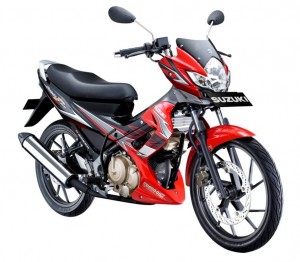
vixion vs satria fu


Performa dan kwalitas produksi Satria FU tak tertandingi, kini FU menjadi tulang punggung Suzuki
V-Ixion dan Satria FU Sama Sama Sakti
Yamaha V-Ixion sekarang menjadi Raja Sport Cruiser sukses meluluh lantakan lawan sekelas  Honda Megapro ataupun  produk dari segmen diatas dan dibawahnya sekaligus seperti Suzuki Thunder 125 dan Honda Tiger Revo. Dilain pihaj Suzuki Satria FU kendati merupakan bebek hi-end alias premium adalah tulang punggung penjualan suzuki. Bahkan penjualanya terus meningkat apalagi dilihat dari segi performa FU jelas tanpa saingan.
Value for money nya baik, dengan brand image yang kuat menjadikan V-Ixion Sempurna !
Faktor X pada V-Ixion dan Satria FU tanpa Faktor X
Faktor X disini adalah Brand Image. Seperti yang kita ketahui bahwa brand Image terkuat Yamaha secara global ada di Indonesia tak heran penjualan Yamaha begitu sukses disini. Disamping itu Yamaha memiliki strategi promosi yang sangat fenomenal. Bisa dibilang meski didukung kwalitas produksi yang sangat baik tetap saja  ledakan penjualan Vixion tidak lepas dari faktor non teknis yang mereka miliki. Dilain pihak Suzuki adalah kebalikanya dari Yamaha. Promosi nya tergolong melempem, bahkan Suzuki tidak memiliki figur yang bisa dijadikan icon. Yang paling parah grafik penjualan suzuki turun drastis layaknya rem brembo monoblock ketika di bejek habis. Namun hebatnya penjualan Satria FU konsisten dan cenderung naik. Artinya Suzuki Satria FU tetap berkibar kendati tidak memiliki dukungan faktor X. Nah monggo tentukan saja, lebih Fenomenal mana, V-Ixion atau Satria 150 FU  ? yang jelas kwalitas dua duanya merupakan yang terbaik dikelasnya !  :D Mantaf !!!

Residnt Evil 5

Resident Evil 5 Cover

(Review Based on 360 Version)
The Evil That Begins in 1996
Bila ditanya game apa yang melahirkan genre Survival Horror, kebanyakan gamer bakalan menjawab “Resident Evil”. Walaupun Alone in the Dark sebenarnya lebih dahulu lahir, tak bisa disangkal kalau game yang lahir dari tangan dingin Shinji Mikami inilah yang mengubah (dan melahirkan) genre Survival Horror. Resident Evil membuktikan pada kita bahwa game bisa menyeramkan. Siapa yang dulu tidak kaget ketika para anjing pertama kali menyerang masuk dari kaca jendela mansion coba?
Setelah melihat bagaimana larisnya Resident Evil, lahirlah sekuel demi sekuelnya. Resident Evil 2, 3, Code Veronica, belum lagi prekuelnya di Zero, sampai game bertipe First Person Shooting ala Gun Survivor dan co-op macam Outbreak. Resident Evil memang berubah menjadi franchise terlaris Capcom tapi setelah bertahun-tahun stagnan dengan gameplay itu-itu saja, para gamer mulai bosan. Grafis Resident Evil memang makin apik, ceritanya makin dalam (membingungkan?), dan arenanya pun bertambah luas dan tidak melulu di Racoon City, tetapi pada dasarnya gameplaynya tetap sama. Gamer ingin sesuatu yang berbeda, sesuatu yang baru, dan sesuatu yang lebih intense dan menyeramkan.
Capcom menjawab permintaan para gamer melalui Resident Evil 4 (RE 4). Game ini merombak total konsep dari Survival Horror yang diusung oleh prekuelnya. Musuh yang harus dihadapi gamer tidak melulu zombie tak berotak melainkan para manusia biasa yang diinfeksi oleh parasit sehingga menjadi beringas. Tentu saja para manusia beringas ini jauh lebih cerdas ketimbang para zombie. Mereka bisa bekerja sama dan memakai senjata untuk menghabisimu. Walau ada yang menanggapi secara negatif, secara keseluruhan RE4 menuai pujian para kritikus dan gamer, bahkan didaulat sebagai salah satu game terbaik tahun tersebut.
Ketika bocoran mengenai Resident Evil 5 (RE 5) muncul, publik kembali menahan nafas. Apa lagi kiranya yang akan menjadi inovasi baru Capcom kali ini?

Chris Redfield is Back
Dalam RE 5, gamer menjalankan karakter Chris Redfield. Chris Redfield adalah pahlawan pertama dalam Resident Evil. Ia termasuk seorang dari sedikit anggota STARS yang selamat dalam insiden di Umbrella Mansion juga salah satu dari orang pertama yang menyadari kebusukan perusahaan Umbrella. Setelah akhirnya berhasil melakukan reuni dengan adiknya di Code Veronica, Chris kembali berusaha memburu Albert Wesker, bosnya yang berkhianat, dan menghentikan Umbrella.
Setelah Umbrella ditutup, itu tidak berarti perjuangan Chris selesai. Sebaliknya, keadaan malah bertambah rumit. T-Virus milik Umbrella beredar ke pasar gelap dan jatuh ke tangan teroris untuk dijadikan uji coba. Salah satu ladang uji coba itu adalah di tanah Afrika, dan di sanalah Chris kembali bertualang.
Ketika trailer RE 5 pertama kali beredar, kontroversi konsep co-op dengan karakter Sheva Alomar muncul. Saya sendiri merasa biasa-biasa saja dengan konsep ini. Bukankah fitur co-op sudah berulang kali muncul dalam Resident Evil? Di Resident Evil 3, kamu beberapa kali bisa dibantu oleh Carlos berhadapan dengan Nemesis, dalam Resident Evil Zero Billy dan Rebecca praktis terus saling dukung untuk selamat, dan dalam Outbreak kamu malah bisa bermain online untuk menyelamatkan diri. Malahan saya khawatir kehadiran Sheva akan mengurangi nuansa seram game, dan hal itu benar-benar terbukti.
RE 5 tidak lagi menjadi game yang menyeramkan – melainkan berubah menjadi game action. (Sungguh!)
Sepanjang permainan kamu akan saling dukung dengan pasanganmu untuk mengungkap misteri penyebaran penyakit di Afrika. Selain itu Chris juga punya alasan personal mau mencari tahu apa yang sebenarnya terjadi pada Jill (bagi yang tidak tahu, Jill adalah pasangan Chris di Resident Evil pertama sekaligus tokoh utama di Resident Evil 3). Ada dua alasan kenapa sebuah game survival horror menakutkan. Pertama adalah kesendirianmu, dan kedua adalah kamu dipaksa untuk melarikan diri melawan musuh ketimbang melawan mereka. Dua alasan itu semuanya lenyap di RE 5. Kehadiran Sheva yang selalu mendampingimu praktis membuat alasan pertama dinihilkan sementara ammo yang melimpah malahan membuatmu memburu musuh ketimbang kabur dari mereka. Apalagi musuh bisa saja menjatuhkan uang yang bisa kamu gunakan untuk mengupgrade senjatamu. Sedikit banyak game ini malahan mengingatkan saya pada Dino Crisis 2.
Kalau boleh jujur, RE 5 tidak banyak melakukan inovasi. Bisa dibilang ia adalah RE 4 yang bersetting di Afrika, memiliki pasangan Sheva, dan hadir dengan grafis yang lebih mumpuni. While that’s not bad since Resident Evil 4 is a great game, it still is a bit of a letdown. Yang paling mengecewakan dari gameplaynya adalah bagaimana ia ‘memaksa’ kita untuk berdiri di tempat sambil membidik musuh. Capcom berdalih ini demi menambah intens permainan tetapi saya kok tidak percaya. Buktinya Dead Space memperbolehkan kita membidik sambil terus berjalan tanpa harus mengurangi suasana seramnya. Bicara soal seram dan seru, RE 5 juga terasa tanggung di tengah-tengah perbatasan kedua nuansa itu. Kalau seram jelas seram Dead Space, kalau seru ia juga kalah dengan Left 4 Dead (game FPS yang juga memiliki unsur co-op dan berhadapan dengan zombie).
Walau tidak luar biasa di aspek manapun, bukan berarti RE 5 game yang jelek, sebaliknya, ia sebenarnya bagus merata di segala aspek. Hanya saja, this is a jack-of-all-trades game.

Lost in Africa
Lantas bagaimana dengan translasi franchise Resident Evil di konsol masa kini? RE 5 memiliki tampilan yang benar-benar cantik. Beberapa pihak mungkin akan berusaha membandingkannya dengan setting Farcry 2 yang sama-sama di Afrika. Menurut saya keduanya tidak bisa dibandingkan. Afrikanya RE 5 lebih bernuansa fantasi bercampur nyata sementara Afrikanya Farcry 2 lebih berat pada nuansa nyata. Salah satu stage yang paling memorable kumainkan adalah setting dalam gua pertambangan Afrika di mana suasana gelap dan orang-orang Afrika yang (maaf) juga berkulit gelap bisa tahu-tahu saja nongol untuk menyergapmu. Itu satu dari sedikit bagian dalam RE 5 yang masih berhasil mempertahankan nuansa seram di dalamnya.
Untuk audionya, saya rasa pengisi suara dari tiap karakter mampu menjalankan tugasnya dengan baik – kecuali untuk karakter Sheva. Saya mungkin sedikit terlalu memilih tetapi suara Sheila sebagai seorang lokal Afrika kurang terdengar aksen Inggris-Afrikanya. Musik backgroundnya yang mendadak menjadi tegang apabila kamu berhadapan dengan musuh malahan saya nilai kurang efektif. Kalau musiknya terus memperingati kita kalau ada musuh yang belum kita habisi / tengah bersembunyi lantas ke mana unsur kejutan dalam gameplaynya?
Sekali lagi kalau review saya seakan bernada negatif, bukan berarti saya tidak suka dengan RE 5. Sebaliknya saya sangat menikmati game ini. Kendati RE 5 tidak lagi seperti para pendahulunya, ia tetap sebuah game aksi yang solid dan menegangkan dari awal hingga akhir.

cara menghitung subnetting ( IP address )

Kali ini saatnya kita mempelajari teknik penghitungan subnetting. Penghitungan subnetting bisa dilakukan dengan dua cara, cara binary yang relatif lambat dan cara khusus yang lebih cepat. Pada hakekatnya semua pertanyaan tentang subnetting akan berkisar di empat masalah: Jumlah Subnet, Jumlah Host per Subnet, Blok Subnet, dan Alamat Host- Broadcast. Penulisan IP address umumnya adalah dengan 192.168.1.2. Namun adakalanya ditulis dengan 192.168.1.2/24, apa ini artinya? Artinya bahwa IP address 192.168.1.2 dengan subnet mask 255.255.255.0. Lho kok bisa seperti itu?

Ya, /24 diambil dari penghitungan bahwa 24 bit subnet mask diselubung dengan binari 1. Atau dengan kata lain, subnet masknya adalah: 11111111.11111111.11111111.00000000 (255.255.255.0). Konsep ini yang disebut dengan CIDR (Classless Inter-Domain Routing) yang diperkenalkan pertama kali tahun 1992 oleh IEFT.
Pertanyaan berikutnya adalah Subnet Mask berapa saja yang bisa digunakan untuk melakukan subnetting? Ini terjawab dengan tabel di bawah:
Subnet Mask Nilai CIDR
255.128.0.0 /9
255.192.0.0 /10
255.224.0.0 /11
255.240.0.0 /12
255.248.0.0 /13
255.252.0.0 /14
255.254.0.0 /15
255.255.0.0 /16
255.255.128.0 /17
255.255.192.0 /18
255.255.224.0 /19
Subnet Mask Nilai CIDR
255.255.240.0 /20
255.255.248.0 /21
255.255.252.0 /22
255.255.254.0 /23
255.255.255.0 /24
255.255.255.128 /25
255.255.255.192 /26
255.255.255.224 /27
255.255.255.240 /28
255.255.255.248 /29
255.255.255.252 /30

SUBNETTING PADA IP ADDRESS CLASS C

Ok, sekarang mari langsung latihan saja. Subnetting seperti apa yang terjadi dengan sebuah NETWORK ADDRESS 192.168.1.0/26 ?
Analisa:
192.168.1.0 berarti kelas C dengan Subnet Mask /26 berarti 11111111.11111111.11111111.11000000 (255.255.255.192).
Penghitungan:
Seperti sudah saya sebutkan sebelumnya semua pertanyaan tentang subnetting akan berpusat di 4 hal, jumlah subnet, jumlah host per subnet, blok subnet, alamat host dan broadcast yang valid. Jadi kita selesaikan dengan urutan seperti itu:
  1. Jumlah Subnet = 2x, dimana x adalah banyaknya binari 1 pada oktet terakhir subnet mask (2 oktet terakhir untuk kelas B, dan 3 oktet terakhir untuk kelas A). Jadi Jumlah Subnet adalah 22 = 4 subnet
  2. Jumlah Host per Subnet = 2y - 2, dimana y adalah adalah kebalikan dari x yaitu banyaknya binari 0 pada oktet terakhir subnet. Jadi jumlah host per subnet adalah 26 - 2 = 62 host
  3. Blok Subnet = 256 - 192 (nilai oktet terakhir subnet mask) = 64. Subnet berikutnya adalah 64 + 64 = 128, dan 128+64=192. Jadi total subnetnya adalah 0, 64, 128, 192.
  4. Bagaimana dengan alamat host dan broadcast yang valid? Kita langsung buat tabelnya. Sebagai catatan, host pertama adalah 1 angka setelah subnet, dan broadcast adalah 1 angka sebelum subnet berikutnya.
  1. Subnet
    192.168.1.0
    192.168.1.64
    192.168.1.128
    192.168.1.192
    Host Pertama
    192.168.1.1
    192.168.1.65
    192.168.1.129
    192.168.1.193
    Host Terakhir
    192.168.1.62
    192.168.1.126
    192.168.1.190
    192.168.1.254
    Broadcast
    192.168.1.63
    192.168.1.127
    192.168.1.191
    192.168.1.255
Kita sudah selesaikan subnetting untuk IP address Class C. Dan kita bisa melanjutkan lagi untuk subnet mask yang lain, dengan konsep dan teknik yang sama. Subnet mask yang bisa digunakan untuk subnetting class C adalah:
Subnet Mask Nilai CIDR
255.255.255.128 /25
255.255.255.192 /26
255.255.255.224 /27
255.255.255.240 /28
255.255.255.248 /29
255.255.255.252 /30

SUBNETTING PADA IP ADDRESS CLASS B

Berikutnya kita akan mencoba melakukan subnetting untuk IP address class B. Pertama, subnet mask yang bisa digunakan untuk subnetting class B adalah:
Subnet Mask Nilai CIDR
255.255.128.0 /17
255.255.192.0 /18
255.255.224.0 /19
255.255.240.0 /20
255.255.248.0 /21
255.255.252.0 /22
255.255.254.0 /23
Subnet Mask Nilai CIDR
255.255.255.0 /24
255.255.255.128 /25
255.255.255.192 /26
255.255.255.224 /27
255.255.255.240 /28
255.255.255.248 /29
255.255.255.252 /30
Ok, kita coba satu soal untuk Class B dengan network address 172.16.0.0/18.
Analisa:
172.16.0.0 berarti kelas B, dengan Subnet Mask /18 berarti 11111111.11111111.11000000.00000000 (255.255.192.0).
Penghitungan:
  1. Jumlah Subnet = 2x, dimana x adalah banyaknya binari 1 pada 2 oktet terakhir. Jadi Jumlah Subnet adalah 22 = 4 subnet
  2. Jumlah Host per Subnet = 2y - 2, dimana y adalah adalah kebalikan dari x yaitu banyaknya binari 0 pada 2 oktet terakhir. Jadi jumlah host per subnet adalah 214 - 2 = 16.382 host
  3. Blok Subnet = 256 - 192 = 64. Subnet berikutnya adalah 64 + 64 = 128, dan 128+64=192. Jadi total subnetnya adalah 0, 64, 128, 192.
  4. Alamat host dan broadcast yang valid?
    Subnet
    172.16.0.0
    172.16.64.0
    172.16.128.0
    172.16.192.0
    Host Pertama
    172.16.0.1
    172.16.64.1
    172.16.128.1
    172.16.192.1
    Host Terakhir
    172.16.63.254
    172.16.127.254
    172.16.191.254
    172.16.255.254
    Broadcast
    172.16.63.255
    172.16.127.255
    172.16.191.255
    172.16..255.255
Masih bingung? Ok kita coba satu lagi untuk Class B.Bagaimana dengan network address 172.16.0.0/25.
Analisa:
172.16.0.0 berarti kelas B, dengan Subnet Mask /25 berarti 11111111.11111111.11111111.10000000 (255.255.255.128).
Penghitungan:
  1. Jumlah Subnet = 29 = 512 subnet
  2. Jumlah Host per Subnet = 27 - 2 = 126 host
  3. Blok Subnet = 256 - 128 = 128.
  4. Alamat host dan broadcast yang valid?
Subnet
172.16.0.0 172.16.0.128 172.16.1.0 172.16.255.128
Host Pertama 172.16.0.1 172.16.0.129 172.16.1.1 172.16.255.129
Host Terakhir 172.16.0.126 172.16.0.254 172.16.1.126 172.16.255.254
Broadcast 172.16.0.127 172.16.0.255 172.16.1.127 172.16.255.255
Masih bingung juga? Ok sebelum masuk ke Class A, coba ulangi lagi dari Class C, dan baca pelan-pelan ;)

SUBNETTING PADA IP ADDRESS CLASS A

Kalau sudah mantab dan paham, kita lanjut ke Class A. Konsepnya semua sama saja. Perbedaannya adalah di OKTET mana kita mainkan blok subnet. Kalau Class C di oktet ke 4 (terakhir), kelas B di Oktet 3 dan 4 (2 oktet terakhir), kalau Class A di oktet 2, 3 dan 4 (3 oktet terakhir). Kemudian subnet mask yang bisa digunakan untuk subnetting class A adalah semua subnet mask dari CIDR /8 sampai /30.
Kita coba latihan untuk network address 10.0.0.0/16.
Analisa:
10.0.0.0 berarti kelas A, dengan Subnet Mask /16 berarti 11111111.11111111.00000000.00000000 (255.255.0.0).
Penghitungan:
  1. Jumlah Subnet = 28 = 256 subnet
  2. Jumlah Host per Subnet = 216 - 2 = 65534 host
  3. Blok Subnet = 256 - 255 = 1. Jadi subnet lengkapnya: 0,1,2,3,4, etc.
  4. Alamat host dan broadcast yang valid?
Subnet
10.0.0.0 10.1.0.0 10.254.0.0 10.255.0.0
Host Pertama 10.0.0.1 10.1.0.1 10.254.0.1 10.255.0.1
Host Terakhir 10.0.255.254 10.1.255.254 10.254.255.254 10.255.255.254
Broadcast 10.0.255.255 10.1.255.255 10.254.255.255 10.255.255.255
Mudah-mudahan setelah anda membaca paragraf terakhir ini, anda sudah memahami penghitungan subnetting dengan baik. Kalaupun belum paham juga, anda ulangi terus artikel ini pelan-pelan dari atas. Untuk teknik hapalan subnetting yang lebih cepat, tunggu di artikel berikutnya ;)
Catatan: Semua penghitungan subnet diatas berasumsikan bahwa IP Subnet-Zeroes (dan IP Subnet-Ones) dihitung secara default. Buku versi terbaru Todd Lamle dan juga CCNA setelah 2005 sudah mengakomodasi masalah IP Subnet-Zeroes (dan IP Subnet-Ones) ini. CCNA pre-2005 tidak memasukkannya secara default (meskipun di kenyataan kita bisa mengaktifkannya dengan command ip subnet-zeroes), sehingga mungkin dalam beberapa buku tentang CCNA serta soal-soal test CNAP, anda masih menemukan rumus penghitungan Jumlah Subnet = 2x - 2
sumber :  dari banyak bidang dan sumber

konfigurasi Web Server di Windows 2003


Sebelum menambahkan komponen  IIS, sebaiknya di NIC yang digunakan sudah terpasang IP Address, misalnya 192.168.55.110, begitu juga DNS dan lain-lain sudah Anda instalasi. Setelah itu baru Anda instalasi IIS lengkap dengan komponen lainnya.

Web Server di Windows Server 2003 atau Windows Server 2003 R2 menggunakan Internet Information Services 6.0 yang merupakan suatu layanan berbasiskan protokol HTTP (HyperText Transfer Protocol) yang bekerja secara default di port TCP 80 sedangkan untuk secure HTTP menggunakan SSL Port 443. Client menghubungi web server menggunakan HTTP Client atau web Client misalnya Internet Explorer. Client menghubungi Web server dengan memasukkan URL (Uniform Resource Locator) Address. Misalnya wss-id.org
Ada URL Address yang bisa digunakan Client:
  • Domain Name : http://wss-id.org
  • Nama Host      : http://server atau http://server.wss-id.org
  • IP Address      : http://192.168.55.110
IIS merupakan salah komponen Windows 2003 yang dapat diinstall melalui Windows Component di Add/Remove Programs Control Panel. Setelah itu Anda tinggal memberi tanda pada pilihan yang bersangkutan dan melanjutkan pekerjaan dengan mengikuti pernyataan yang ditampilkan program.

Apabila Anda akan membuat Web Server langkah yang harus Anda lakukan di Internet Information Services Manager adalah sebagai berikut:
  1. Buka Internet Information Services Manager dari Start – Programs – Administrative Tools.
  2. Klik kanan Web Site dan pilih New – Web Site
  3. Klik Next untuk melanjutkan.  Isi deskripsi untuk web site tersebut dan klik Next.
  4. Masukkan IP Address dan TCP Port dan klik Next untuk melanjutkan.
  5. Masukkan home direktori untuk web site, lalu klik Next
  6. Biarkan pilihan Read dan Run Script, klik Next lagi.
  7. Klik Finish untuk mengakhiri pekerjaan Anda.
Sebenarnya masih banyak lagi hal-hal lain yang perlu ditambahkan, hal ini tergantung web aplikasi yang akan digunakan.

A. Pendahuluan
WEB atau istilah lengkapnya web site atau juga sering disebut home page adalah suatu halaman yang berisi sejumlah informasi yang dapat diakses dan dibaca melalui system jaringan dengan menggunakan program browser. Informasi yang dapat ditampilkan lewat web dapat berupa tulisan, gambar, dan bahkan audio visual pun bisa ditampilkan. Untuk contoh terakhir misalnya berita televisi liputan 6 dari SCTV bisa diakses dari internet dengan alamat www.liputan6.com. Untuk memasang web agar bisa di baca oleh orang lain dari komputer lain didalam system jaringan, baik jaringan local (LAN) maupun jaringan berbasis luas (WAN dan Internet) maka memerlukan program yang dapat memberikan layananweb atau web server. Web server ada yang dibuat secara terpadu dengan program system operasi dan secara terpisah. Program web server ada banyak jenisnya, seperti apache, abbys, xitami dan IIS. Untuk program web server IIS sudah menjadi satu paket di dalam system operasi Windows 2000 server.

2. Langkah – langkah instalasi dan konfigurasi web Server

A. Mendefinisikan Web Site
1. Jalankan program Internet Service Manager yang telah terinstal di komputer server dengan cara klik tombol Star > Program > Administrative Tools > Internet Service Manager, hingga muncul tampilan IIS.
2. Dari tampilan program IIS, kemudian buat sebuah web site dengan langkah klik
tombol action hingga muncul menu baru, lalu pilih New >>WebSite.
3. Kemudian muncul ucapan selamat datang pada program panduan (wizard) untukmembuat web site seperti tampak pada gambar 9, lalu pilih tombol Next hingga muncul tampilan seperti pada gambar 10. Untuk bagian description isi nama website yang akan kita buat, misalnya : movingcel.com lalu pilih next.
4. Selanjutnya pilih tombol next, hingga muncul tampilan menu untuk pemilihan IPAddress dan nomor port untuk web site yang akan kita buat.
5. Pada langkah berikutnya pilih tombol Next, hingga muncul menu untuk memilih lokasi direktori tempat menyimpan data data web site yang biasanya berada di Drive C:\Inetpub\wwwroot.
6. Berikutnya pilih tombol Next, hingga muncul tampilan pengaturan hak akses website kita beri tanda cek pada read, run script, execute, browse.
7. Selanjutnya pilih tombol Next, hingga muncul konfirmasi bahwa proses pembuatan web site secara terpandu sudah selesai, lalu tekan tombol finish untuk mengakhirinya.
8. Setelah menekan tombol finish, maka akan kelihatan pada program IIS akan muncul nama web site yang dibuat dengan sejumlah file dan direktori yang ada.


B. Mengkonfigurasi Server Extensions

Setelah pendefinisian web site telah selesai, maka dilanjutkan dengan pengaturan konfigurasi server extension. Dengan langkah sebagai berikut :

1. Dari menu IIS,kemudian pilih dan klik tombol action >> All Tasks >> Configure Server Extension Kemudian muncul tampilan selamat dating pada program server extension configurations.
2. Kemudian pilih Next, hingga muncul tampilan pembuatan kelompok windows kemudian klik next.
3. Pilih Next, sehingga akan muncul tampilan untuk pengisian email server Pada dialog ini kita pilih No, I’ll do it latter. Hal ini karena pada Windows 2000 server belum dilengkapi dengan program mail server. Sehingga untuk penggunaan email, perlu bantuan program yang lain.
4. Selanjutnya kita pilih Next, hingga muncul tampilan finish yang menginformasikan bahwa kegiatan konfigurasi server extension sudah selesai

3.Mengkonfigurasi DNS (Domain Name Sytem ) Server

DNS merupakan suatu protocol yang berfungsi untuk menjembatani antara alamat jaringan dalam bentuk IP addres yang berupa angka – angka menjadi kata – kata yang mudah di ingat dan dapat menjadi identitas dari suatu lembaga. Dalam konfigurasi DNS Server ini terdiri dari dua kelompok, yaitu :

A. Mendefinisikan New Zone
1. Jalankan program DNS dengan cara pilih tombol Start >> Program >> Administrativ Tools >> DNS kemudian muncul menu new zone Buat New Zone dengan cara klik Action lalu pilih New. Sehingga akan muncul tampilan ucapan selamat datang dalam pembuatan new zone.
2. Pilih Next, hingga muncul tampilan pemilihan zone type lalu pilih standard
primary.
3. Pilih Next, hingga muncul tampilan pengisian nama zone yang mau dibuat. Ketik movingcel.com.
4. Pilih Next, hingga akan tampil nama file movingcel.com.dns sebagai tanda telah
berhasil pembuatan zone baru movingcel.com.
5. Pilih Next, sehingga akan muncul informasi bahwa pembuatan zone baru secara
terpandu telah selesai, lalu tekan tombol finish untuk mengakhiri proses pembuatan zone movingcel.com.


B. Mendefinisikan New Host

Dalam pendefinisian new host ini dimaksudkan agar alamat web menjadi komplit dari
yang movingcel.com menjadi www.movingcel.com. Langkah langkah pembuatan new host adalah sebagai berikut :


1. Dari tampilan DNS kemudian cari nama web site yang sudah dibuat dalam zone create
2. Dari tampilan DNS kemudian pilih tombol action atau pilih movingcel.com
kemudian klik kanan hingga muncul menu pop up.
3. Lalu klik new host. lalu kit isi name : www dan ip address : isi sesuai IP Address kita.
4. Pilih tombol Add Host lalu tekan tombol Done, sehingga jika proses pembuatan berhasil akan muncul tampilan yang memberikan informasi bahwa pembuatan new host telah sukses.
5. Dengan menekan tombol done, maka akan muncul menu DNS dengan tambahan
www pada bagian forward zone movingcel.com.


4. Melakukan pengaturan property web site

Pengaturan ini dimaksudkan agar setiap kita mengakses web site dengan mengetikan alamat www.movingcel.com pada address bar program browser (internet explorer) maka server akan mengarahkan kita untuk membuka file index.html sebagai halaman utama web site tersebut. Langkah pengaturan web site sebagai berikut:

1. Masih dari program IIS, kemudian pilih nama web site yang ada : movingcel.com lalu pilih tombol action, hingga muncul menu pop up lalu klik tombol properties
2. Pemilihan menu properties pada movingcel.com akan memunculkan dialog properties.
3. Pilih tab Documents untuk pembuatan file index.html dengan cara pilih tombol add lalu ketik nama file : index.html pada kotak isiannya.
4. Pembuatan file index.html sudah berhasil dengan posisi masih dibawah, sehingga perlu digeser keatas dengan menekan tombol naik di sebelah kiri nama file hingga berada paling atas.

Proses pengaturan web site : movingcel.com sudah selesai, lalu tekan tombol ok maka web site sudah dapat di jalankan dengan cara membuka program browser (internet explorer) dari komputer server dan komputer yang lain, lalu pada bagian address bar ketik : http://www.movingcel.com Jika mampu program browser mampu menampilkan halaman seperti gambar 41, maka proses konfigurasi web server (IIS) dan DNS server telah berhasil. Jika belum maka ulangi langkah- langkah tersebut diatas dengan teliti dan hati – hati.

Pasang Statistik dan Tracker

Salah satu blog tool sekaligus sebagai aksesori blog yang sering di gunakan oleh para blogger yakni memasang statistik dan tracker. Dengan adanya statistik blog, maka kita yang mpunya blog ataupun yang berkunjung pun dapat mengetahui berapa pengunjungkah yang pernah berkunjung ke blog kita. selain itu juga bisa sekaligus sebagai tracker yakni kita bisa mengetahui para pengunjung blog kita datang dari mana, apakah dari search engine, blog lain ataupun darimana saja kita dapat mengetahuinya.

Sekarang bagaimana caranya kita membuat statistik tersebut? cara yang mudah yaitu kita menggunakan situs penyedia statistik. Di internet banyak sekali situs penyedia statistik gratis, sebagai contoh adalah situs http://www.sitemeter.com. Berikut adalah contoh tool yang bisa kita pilih :

Untuk mendapatkannya silahkan ikuti langkah-langkah berikut :

  1. Silahkan kunjungi situs http://www.sitemeter.com.
  2. klik tulisan Sign Up untuk melakukan pendaftaran
  3. klik tombol bertuliskan Next
  4. Klik tombol Next lagi
  5. Isi semua tabel yang ada lalu klik tombol Next lagi
  6. Isi lagi tabel yang ada, lalu klik tombol Next lagi
  7. klik tombol Next lagi
  8. klik tombol Next lagi ( cape dech next..next melulu   emoticon.gif )
  9. Setelah ada keterangan proses sign up selesai, anda harus melakukan veryfikasi, silahkan buka email yg anda berikan
  10. Buka email yang datang dari sitemeter.com, di dalamnya ada username dan password anda untuk login ke sitemeter.com
  11. Silahkan login dengan id anda
  12. Bila sudah login, Klik menu Manager
  13. Klik Menu Meter Style untuk memilih gaya dari site meter anda
  14. Pilih style yang anda sukai, kemudian klik tombol Select
  15. Klik menu HTML Code
  16. Klik tulisan Adding site Meter to a Blogger.com Site
  17. copy semua kode HTML yang di berikan lalu paste pada Notepad
  18. Klik menu Logout untuk keluar dari situs tersebut
  19. Selesai, tinggal memasukan kode yang kita dapat ke dalam blog kita


Sekarang tugas kita adalah memasukan kode yang sudah kita dapat ke dalam blog, ikuti langkah- langkah berikut :

khusus blog dengan template klasik :

  1. Sign in di blogger dengan id anda
  2. Klik menu TEMPLATE
  3. Klik Edit HTML
  4. Klik Edit (yang ada pada bar menu browser anda)
  5. Klik Find (on this page)... ⇒ untuk mempercepat pencarian
  6. Tuliskan kata dimana anda ingin tempatkan, contoh di blog saya adalah blogger (karena dekat dengan tombol blogger) klik Find
  7. Copy & paste kode yang telah di simpan di notepad tadi, lalu klik tombol Preview untuk melihat perubahan yang terjadi
  8. Jika sudah cocok dengan perubahan tadi, Klik Save Template Changes. Selesai


Sedikit tambahan, bila anda ingin site meter posisinya berada di tengah-tengah, tinggal tambah kode <center> ...kode site meter... </center>


Untuk blog dengan Template baru :

  1. Login di blogger dengan ID anda
  2. Klik menu layout
  3. Klik Elemen Halaman
  4. Klik Tambahkan sebuah Elemen Halaman
  5. Klik TAMBAHKAN KE BLOG pada menu HTML/JavaScript
  6. Tulis Judul site meter anda pada isian di sebelah form judul (bila ingin ada keterangan. kalau tidak, ya kosongkan saja)
  7. Copy & paste kode Site meter pada kolom isian
  8. Klik tombol Simpan Perubahan
  9. Klik Elemen yang baru anda buat tadi, tahan lalu pindahkan ke tempat yang anda inginkan ( di drag & drop)
  10. Klik tombol PRATINJAU untuk melihat perubahan yang baru di lakukan
  11. Bila sudah cocok dengan perubahan tadi, klik tombol SIMPAN
  12. Selesai
 untuk  site meter sebagai tracker silahkan anda ulik sendiri hahaa
selamat mencoba. 
copast from blog kang Rohman

menambahkan aksesories blog

cara menambahkan aksesories blog

Di sini kita akan membahas tentang bagaimana menambahkan aksesoris blog kita. ya walaupun w sendiri ga pake yang da di tulisan ne.
tapi kalian coba ja mungkin ja kalian cocok.

Berikut sejumlah “aksesoris” blog yg dapat dipasang di blog kita yg berfungsi tidak hanya sebagai embel-embel tapi juga untuk menarik hati kaum blogger (baca, pengunjung) dan search engine.

Sekali lagi perlu diingat, aksesoris ini hanya dapat dipasang pada blog yg templatenya dapat diedit seperti blogspot.com, blogdrive.com plus blog yg domain/hostingnya beli sendiri, tentunya.

1. Bukutamu

Bukutamu blog disebut juga dg shoutbox atau tagboard. Sama dg bukutamu website, tapi bentuknya lebih sederhana. Banyak situs penyedia bukutamu blog gratis yg bisa kita cari di google dg kata kunci shoutbox. http://shoutmix.com termasuk penyedia bukutamu blog yg disukai yg servernya cukup stabil.

Pengen tau caranya, nih ikutin ya…

* Daftar di alamat di atas, ikuti semua perintahnya, jangan sampai tidak;
* Kalau udah , log-in dg id dan password yg sudah terdaftar;
* Teus Klik menu “Code Generator”;
* Pilih Full-frame shoutbox;
* Klik “Generate the Code”;
* Copy kode HTML yg ada, dan masukkan ke template blog kita di bagian Sidebar;
* Klik SAVE SETTING & REPUBLISH. Selesai.

2. Kamus Online

Kalau blog kamu berbahasa Inggris, kita bisa memasang Kamus Indonesia-Inggris dan Inggris-Indonesia di blog kamu supaya pengunjung Indonesia yg lagi belajar bahasa Inggris bisa betah nongkrong. Kode HTML-nya bisa diambil di http://kamus.net

Caranya gampang,

* Kamu masuk di http://kamus.net ,
* Kamu cari Link to Us,
* Muncul scriptnya atau kode HTMLnya,
* Copy trus paste di template blog kita

3. Jam Dinding

Biar kita tahu jam berapa kita nongkrongin blog kita, ada baiknya blog kamu di kasih jam, biar jika kamu janjian ma pacar kamu ga telat he..Coba kamu cari www.clocklink.com, banyak bro modelnya tinggal pilih sendiri.. Terserah mau pakai yang mana, tergantung selera bro…

Pegen tahu caranya ga neh…

* masuk ke www.clocklink.com
* masuk ke galery
* pilih clokgalery
* tekan view html tag
* Copy kode html trus masukin ke template blog kita

Semua caranya sama, kade HTML nya copy dulu trus paste atau masukkan ke template blog kita. Ga ribet koq? Ini dulu aja ya bro..tar InsyaAllah aksesorisnya di tambah lagi di artikel yang lain,..

Artkel ini copy-an blog saya di triktips-kris.blogspot.com

konfigurasi firewall di debian 5

Firewall Bagian 1

Pada bagian ini, ijinkan saya membahas tentang Konfigurasi Firewall Dasar di Debian Lenny, atau Versi 5.0.1. Oke langsung ke pokok bahasan.
Jadi Software firewall dirancang untuk membatasi akses ke sumber daya jaringan berjalan pada Linux Anda VPS untuk pihak yang berwenang. Beberapa layanan, seperti web server publik, dapat diakses oleh siapapun. Lainnya mungkin lebih terbatas, seperti daemon SSH untuk administrasi sistem remote.

Panduan ini akan membantu Anda mendapatkan-iptables-firewall paket arno diinstal dan dikonfigurasi bawah Debian 5 (Lenny).
Dengan Langkah2 sebagai berikut :
Instalasi Firewall
Pastikan Anda repositori dan paket program yang diinstal yang up to date dengan mengeluarkan perintah berikut:
Code:
apt-get update
apt-get upgrade --show-upgraded apt-get upgrade - show-upgrade

Isu perintah berikut dalam terminal:
Code:
apt-get install arno-iptables-firewall

Konfigurasi Firewall
Sebagai bagian dari proses instalasi, Anda akan disajikan dengan dialog debconf untuk konfigurasi. Pilih "Ya" untuk mengizinkan konfigurasi Anda menjadi interaktif dikelola oleh debconf:
[Image: arno-01-iptables-debconf-query.png]

Masukkan nama antarmuka jaringan eksternal Anda. Linodes have eth0 by default. Linodes memiliki eth0 secara default.
[Image: arno-02-iptables-external-interface.png]

Masukkan daftar port TCP Anda ingin dapat diakses melalui Linode alamat IP umum Anda, dipisahkan dengan spasi. In this example we've specified SSH, SMTP, HTTP, HTTPS, IMAPS and POP3S. Dalam contoh ini kita tetapkan SSH, SMTP, HTTP, HTTPS, IMAPS dan POP3S. Anda mungkin ingin membuka port tambahan jika Anda menjalankan pelayanan publik lainnya pada VPS Anda.
[Image: arno-03-iptables-open-tcp-ports.png]

Tentukan port UDP Anda ingin terbuka untuk umum dengan cara yang sama.
[Image: arno-04-iptables-open-udp-ports.png]

Jika Anda memiliki IP pribadi alamat yang ditugaskan ke Linode, Anda dapat menentukan alias antarmuka untuk itu berikutnya. Dalam contoh ini, Saya membolehkan semua lalu lintas dari jangkauan jaringan swasta ke swasta alias antarmuka eth0: 0. Anda dapat menyempurnakan ini nantinya untuk hanya membolehkan akses dari host tertentu di jaringan backend.Jika Anda tidak memiliki alamat IP pribadi dikonfigurasi, cukup meninggalkan lapangan ini kosong.
[Image: arno-05-iptables-internal-interfaces.png]

Jika diperlukan, tentukan rentang alamat untuk jaringan pribadi.
[Image: arno-06-iptables-internal-subnets.png]

Anda akan ditanya apakah firewall harus dimulai sekarang. Jawaban "Ya" di sini dan melanjutkan.
[Image: arno-07-iptables-start-firewall.png]

Setelah keluar debconf dialog awal, beberapa paket yang arno-iptables-firewall tergantung akan dikonfigurasi.Anda akan diminta untuk restart firewall setelah konfigurasi selesai.
[Image: arno-08-iptables-restart-firewall.png]

firewall Anda harus berfungsi dengan benar pada saat ini. Anda dapat referensi berkas / etc / arno-iptables-firewall / firewall.conf untuk konfigurasi tambahan di luar lingkup dialog debconf.
Untuk start / stop / restart firewall dari shell, gunakan perintah :
Code:
/ etc /init.d /arno-iptables-firewall [start | stop | restart]

Semoga apa yang menjadi bahan materi ini, dapat bermanfaat, mudah2an firewall bagian 2 menyusul di lain waktu.
Sekian.

konfigurasi squid di debian 5

SQUID


pertama tama sekali sebelem seting squid kita harus merubah angka 0 jadi 1 pada file ip_forward di : /proc/sys/net/ipv4/ip_forward

dengan

edit file sysctl.conf di dalam “/etc/sysctl.conf“


pada :


# net.ipv4.conf.default.rp_filter=1 => hilangkan tanda # nya

# net.ipv4.conf.all.rp_filter=1 => hilangkan tanda # nya

# net.ipv4.tcp_syncookies=1 => hilangkan tanda # nya


#apt-get install squid


#mcedit /etc/squid/squid.conf


kemudian cari tulisan :acl CONNECT method CONNECT Tambah teks dbawah ini di dalam file squid.conf dibawahx acl CONNECT method CONNECT


acl sex dstdom_regex “/etc/sex”

acl lan src 192.168.2.0/24

http_access deny sex

http_access allow lan

http_access allow all


■-tambahkan teks diatas, di bawahx acl CONNECT dalam “/etc/squid/squid.conf”

lalu save


kemudian


cari dan tambahkan+ ( hilangkan tanda # )


http_port 3128 transparent -> port default proxy => yg transparent baru ditambahkan ( harus dtambah teks transparent )


cache_mem 16 mb

cache_dir ufs /var/spool/squid 500 16 256

cache_mgr admin@pephy.com

visible_hostname proxy.tkj.com -> nama visible hostname kamu

auth_param basic children 5

auth_param basic realm Squid proxy-caching web server

auth_param basic credentialsttl 2 hours

auth_param basic casesensitive off


■-kemudian buat folder dengan sex di “/etc”

■-lalu isikan situs yang ingin diblok didalam folder sex

Contohnya :


■-www.facebook.com

■-www.google.com

■-www.debian.org

Setelah itu :


■mcedit /etc/network/interface

Isikan teks dibawah ini, diatasnya allow-hotplug eth1


allow hotplug-eth0

iface eth0 inet static

klik tombol tab address 172.0.1.100 => isi sesuai eth0 server yang ada

klik tombol tab netmask 255.255.255.0

klik tombol tab network 172.0.1.0

klik tombol tab broadcast 172.0.1.255

klik tombol tab gateway 172.0.1.1


buat sama dengan eth1 tapi ganti eth1 nya jadi eth0 terus ganti address,netmask,network,broadcast,gateway dengan contoh ip server yg z gunakan : 172.0.1.1


■setelah itu isi auto eth0 di bagian paling bawah dalam “/etc/network/interface“

Setelah diisi interfacenya atau eth0 nya restart networkingnya dengan cara: #/etc/init.d/networking restart

keterangan : eth0 diisi agar bisa internet


# buat ngeblok domain

acl blockeddomain dstdom_regex “/etc/squid/blockeddomain.txt”

http_access deny blockeddomain


# buat ngeblok url yang ada kata tertentu

acl blockedstring url_regex “/etc/squid/blockedstring.txt”

http_access deny blockedstring


contoh isi blockeddomain.txt

—-

gator.com

lop.com

asexvideo.com

playboy.com

—-


contoh isi blockedstring.txt

—–

dialer.exe

loader.exe

livesexcams.exe

Free_Sex_Download.exe

—–


Setelah semua telah dsetting kemudian restart squid dengan cara : #/etc/init.d/squid restart


Kemudian

#iptables –t nat -A PREROUTING -s 192.168.2.0/24 -p tcp –dport 80 -j REDIRECT –to-port 3128

sama

#iptables -t nat -A POSTROUTING -s 192.168.2.0/24 -j MASQUERADE

#iptables-save


lalu #/etc/init.d/squid restart


Ini cara ngeblok menggunakan internet dan agar bisa main internet/ agar internetnya jalan


setelah itu restart apache2, bind9, sama squid caranya:

#/etc/init.d/apache2 restart

#/etc/init.d/bind9 restart

#/etc/init.d/squid restart


pastikan :


■semua pc client kalo browsing pasti lewat proxy itu

■anda harus sering menjelajah ke situs2 porno juga biar tau situs2 apa yang harus di blok

SQUIRRELMAIL


Setting dan konfigurasi Mail Server di Debian 4

www.tips-fb.com Posted by TkJ A Comunity and R3Gen3raTion at 1:14:00 AM . 10.31.2009

label server


> I. Install Postfix. Dgn perintah :

# apt-get install postfix


Kemudian edit&konfigurasi postfix seperti di bawah ini. Dgn perintah :

# mcedit /etc/postfix/main.cf

myhostname = mail.pephy.com -> isi sesuai mail.domain anda contohnya : smkyapisbiak.net

mydomain = pephy.com -> isi sesuai domain anda contohnya : smkyapisbiak.net

myorigin = /etc/mailname

alias_maps = hash:/etc/aliases

alias_database = hash:/etc/aliases

mydestination = localhost, localhost.localdomain, , localhost

relayhost =

mynetworks = 127.0.0.0/8, 192.168.123.0/24 => yg hitam diganti atau di isi sesuai eth1 yang anda berikan contoh : 192.168.2.1 berarti yang dtulis 192.168.2.0/24

# mailbox_command = procmail -a “$EXTENSION”

mailbox_size_limit = 0

recipient_delimiter = +

inet_interfaces = all

inet_protocol = all => ditambahkan

home_mailbox = Maildir/ => ditambahkan


■Instal apache2 , php5 dan courier. Dgn cara :

# apt-get install apache2 php5 courier-imap courier-pop


Lalu edit dan tambahkan text di bawah ini:

# mcedit /etc/apache2/apache2.conf


■tambahkan teks dibawah paling bawah dalam /etc/apache2/apache2.conf

Include /etc/squirrelmail/apache.conf

ServerName 192.168.123.13


■Instal squirrelmail juga .

Dgn perintah :

# apt-get install squirrelmail

lalu

#mcedit /etc/Squirrelmail/apache.conf


paling atas

Alias/squirrelmail/usr/share/squirrelmail => squirrelmail diganti jadi webmail contoh jadinya: Alias/webmail/usr/share/squirrelmail dan seterusnya


#edit file @conf.pl dalam “/etc/squirrelmail”

klik 2 enter / edit Server Settings


harus diganti


ganti domain : smkyapisbiak.net => smkyapisbiak.net sebagai contoh / isi sesuai hostnamenya anda

ganti IMAP Server : smkyapisbiak.net

ganti Server Software : courier

ganti SMTP Server : smkyapisbiak.net


■Buat direktori mail di direktori “/etc/skel” Dgn perintah :

tulis maildirmake Maildir/ di dalam “/etc/skel”


tulis adduser Admin => didalam “/etc/skel”

tulis adduser Admin1 => didalam “/etc/skel”


■Restart postfix dan apache2 :

#/etc/init.d/postfix restart

#/etc/init.d/apache2 restart


■Cek di browser anda dan coba login di squirrelmail anda .

ketik : http://smkyapisbiak.net/webmail


INDEX.PHP


masuk di “/var/www“

buat file index.php dengan cara touch index.php


kemudian

edit “/var/www/index.php”


isikan teks dibawah ini didalam index.php


lalu save

kemudian restart apache2 dengan postfix dengan cara : /etc/init.d/apache2 restart dan /etc/init.d/postfix restart


DHCP


Setting dan konfigurasi DHCP di debian 5


■Install dhcp

# apt-get install dhcp3-server


■edit seperti ini dan hilangkan tanda (#) di dhcp.conf :

pertama edit “/etc/default/dhcp3-server” di dalamnya ada tulisan INTERFACE = “” ditengan-tengah tanda petik2 isi dengan teks eth1


# mcedit/etc/dhcp3/dhcp.conf

hilangkan tanda # dan ganti ip yg kita gunakan

pada

# A slihtly different configuration for an internal subnet. => ini enggak usah dihilangkan tanda # nya yang dibawah aja

Subnet 192.168.2.0 netmask 255.255.255.0 {

range 192.168.2.10 192.168.2.30;

option domain-name-servers smkyapisbiak.net, smkyapisbiak.net;

option domain-name “smkyapisbiak.net”

option routers 192.168.2.1;

option broadcast-address 192.168.2.0;

default-lease-time 600;

max-lease-time 7200;

}


■Restart dhcp: # /etc/init.d/dhcp3-server restart

■Dan setting client dgn ip dhcp.

Semoga berhasil ^_^ ^_^


DNS


Setting dan konfigurasi DNS Server di debian 5


■Install bind9

Dgn perintah : #apt-get install bind9


pertama tama

#mcedit /etc/bind/named.conf


isi teks ini paling bawah dalam “/etc/bind/named.conf => zone “smkyapisbiak.net” {

type master;

file “/etc/bind/db.smkyapisbiak”;

};


dengan


zone “192.inaddr.arpa” {

type master;

file “/etc/bind/db.192″;

};


buat folder db.smkyapisbiak dengan folder db.192 => didalam “/etc/bind” dengan cara touch db.smkyapisbiak dan touch db.192


> copy kn file db.127 menjadi db.192 dan file db.local menjadi db.smkyapisbiak


Dgn perintah :

#cp db.127 db.192 =>didalam “/etc/bind”

#cp db.local db.smkyapisbiak =>didalam “/etc/bind”


> edit file db.192 => kasih sama dengan yg ini


;

; BIND reverse data file for smkyapisbiak.net

;

$TTL 604800

@ IN SOA smkyapisbiak.net. ns.smkyapisbiak.net. (

1 ; Serial

604800 ; Refresh

86400 ; Retry

2419200 ; Expire

604800 ) ; Negative Cache TTL

;

@ IN NS ns.smkyapisbiak.net..

2.168.192 IN PTR smkyapisbiak.net.


> edit juga file db.smkyapisbiak => kasih sama dengan yg ini


;

; BIND reverse data file for zone smkyapisbiak.net

;

$TTL 604800

@ IN SOA smkyapisbiak.net. ns.smkyapisbiak.net. (

2 ; Serial

604800 ; Refresh

86400 ; Retry

2419200 ; Expire

604800 ) ; Negative Cache TTL

;

@ IN NS ns.smkyapisbiak.net..

@ IN A 192.168.2.1

@ IN MX 1 smkyapisbiak.net.

www IN CNAME smkyapisbiak.net.


> Restart interface dan bind9


Dgn perintah :


# /etc/init.d/networking restart

# /etc/init.d/bind9 restart


> Cek dgn perintah ;


#nslookup smkyapisbiak.net (nama domain yg telah di setting)

#ping smkyapisbiak.net


Semoga berhasil iagh ^_^


WEB SERVER


Setting dan Konfigurasi Web Server di Debian 5


Sever web adalah sebuah perangkat lunak server yang berfungsi menerima permintaan HTTP atau HTTPS dari klien yang dikenal dengan browser web dan mengirimkan kembali hasilnya dalam bentuk halaman-halaman web yang umumnya berbentuk dokumen HTML. Server web yang terkenal diantaranya adalah Apache dan Microsoft Internet Information Service (IIS). Apache merupakan server web antar-platform, sedangkan IIS hanya dapat beroperasi di sistem operasi Windows.


Berikut cara setting dan konfigurasi Web Server :


■Install apache2,php5 :

# apt-get install apache2 php5 mysql-server phpmyadmin lynx


■Ketik a2enmod userdir : (agar web server yg di konfigurasi multi fungsi) .

■Membuat virtual host:

# cp /etc/apache2/sites-enabled/000-default /etc/apache2/sites-enabled/webmail


■Kemudian edit virtual host :

# mcedit /etc/apache2/sites-enaled/webmail


Ketik :


NameVirtualHost 192.168.123.13:80


ServerName www.debian.com

DocumentRoot /home/tkj/public_html


■Membuat folder public_html pd dir /etc/skel agar setiap user yg dibuat mempunyai public_html .

# mkdir /etc/skel/public_html


■Buat dir /home/tkj untuk menyimpan index.html dari web server .

# mkdir /home/tkj/public_html


■Restart apache2 :

# /etc/int.d/apache2 restart


■Apabila ingin mengistall wordpres, ekstrak dan letakkan foldernya di direktori /home/tkj/public_html

■Buat database dulu dg phpmyadmin dg nama sesuka anda.

# contoh database wordpress saya: http://192.168.123.13/phpmyadmin

# dan saya buat nama webkuu


■edit dan ganti file wp-sample-config.php ;

// ** MySQL settings – You can get this info from your web host ** //

/** The name of the database for WordPress */

define(’DB_NAME’, ‘webkuu’); /** sesuaikan database yg telah anda buat **/


/** MySQL database username */

define(’DB_USER’, ‘root’); /** sesuaikan user yg telah anda setting**/


/** MySQL database password */

define(’DB_PASSWORD’, ”); /** sesuaikan password dg user yg telah dibuat **/


/** MySQL hostname */

define(’DB_HOST’, ‘localhost’);


/** Database Charset to use in creating database tables. */

define(’DB_CHARSET’, ‘utf8′);


/** The Database Collate type. Don’t change this if in doubt. */

define(’DB_COLLATE’, ”);


■Restart lagi dan Install wordpress anda…

Powered by Blogger | Converted by BloggerTheme